

Привет Самоделкиным!
Наступила очередь что-то сделать из миниатюрного FM стереомодуля RDA5807M, купленного когда-то для экспериментов, который стоил совсем не дорого, но обещал много функций и хороший прием.
Из стереомодуля можно сделать стереорадио!
В сети можно найти массу вариантов реализации. Так что, если описанная схема чем-то не нравится, то легко можно найти другую.
Описание самоделки
Если собрать радио на макетке, убедиться, что оно работает, а потом положить в долгий ящик – это не про Самоделкиных. Подойдем к вопросу серьезно (на сколько это возможно). Если придать набору радиоэлементов и проводов какую-нибудь форму, то может получиться интересная поделка, которая будет радовать глаз и ухо.
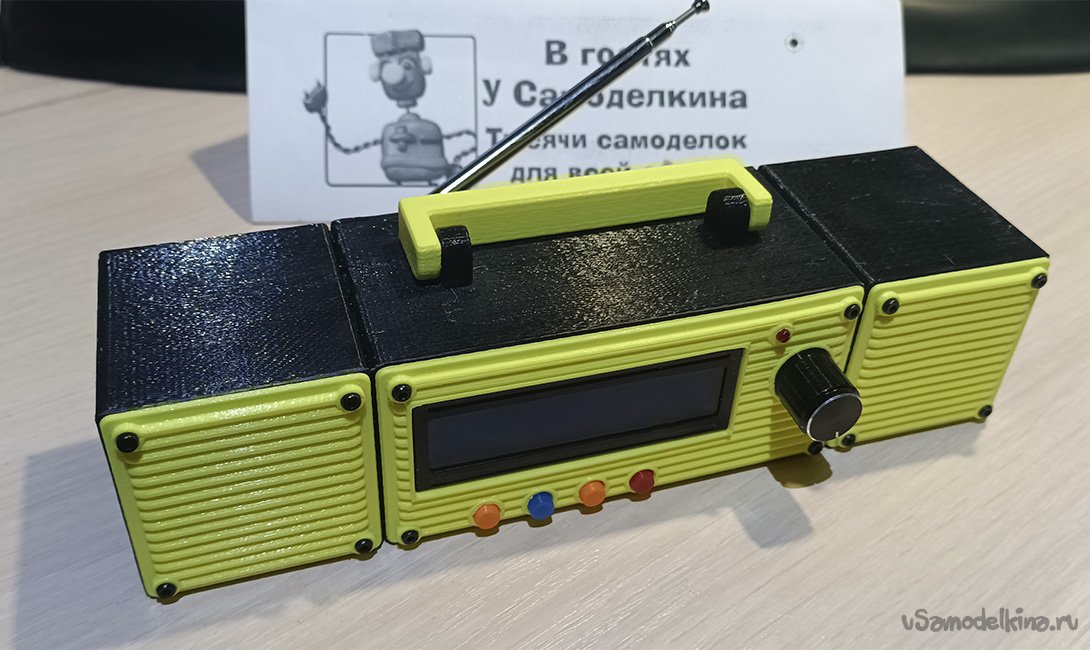
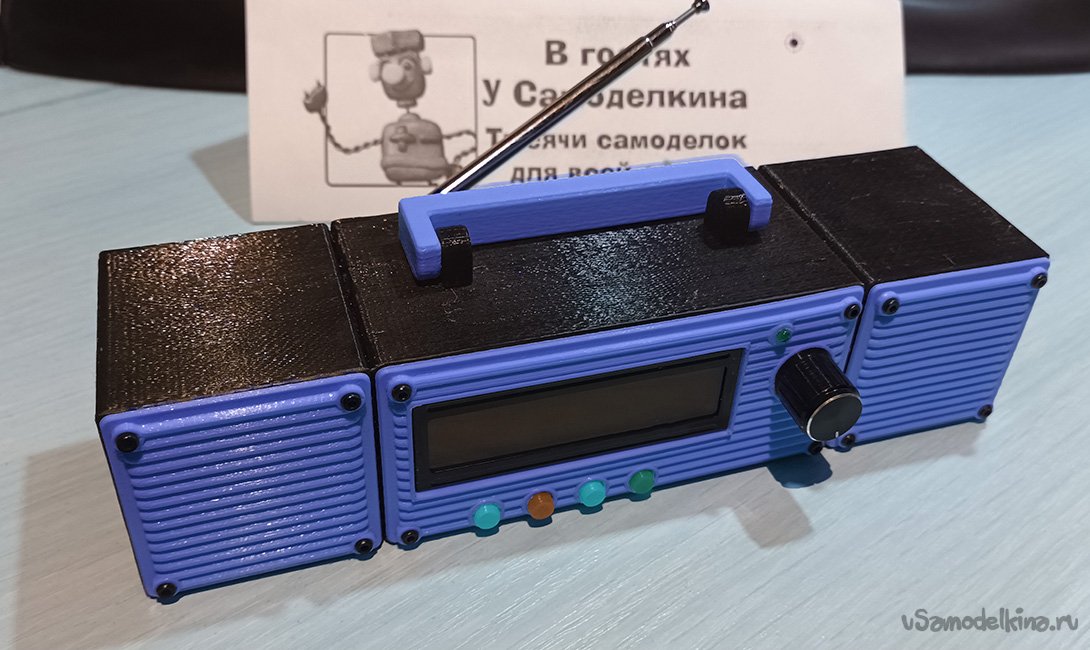
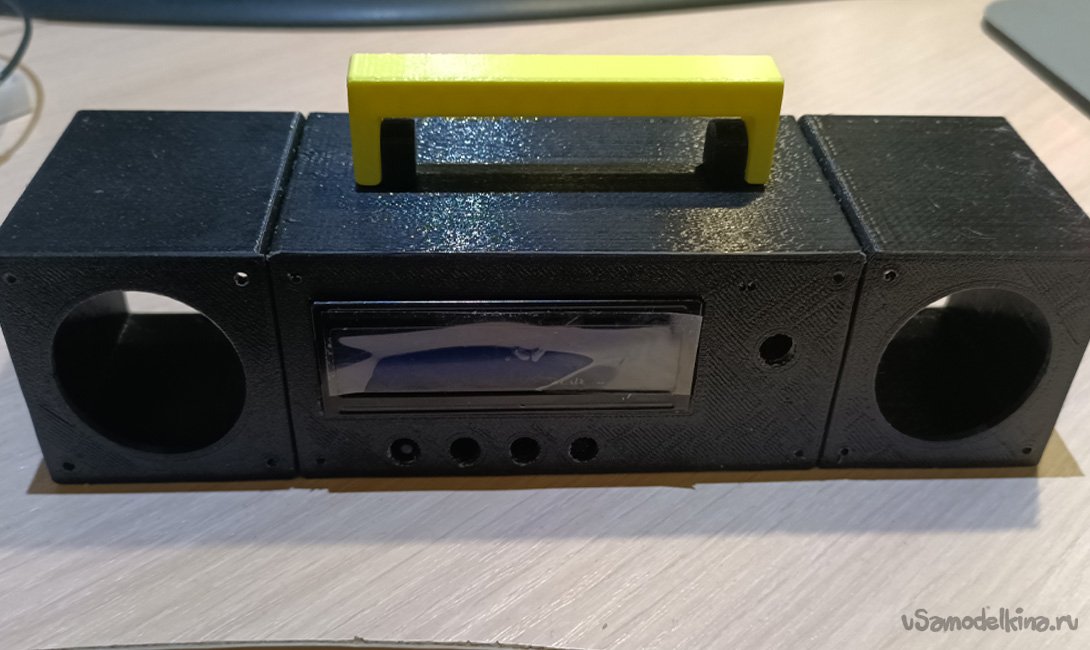
Самоделка представляет собой FM радио в пластиковом корпусе с телескопической антенной.
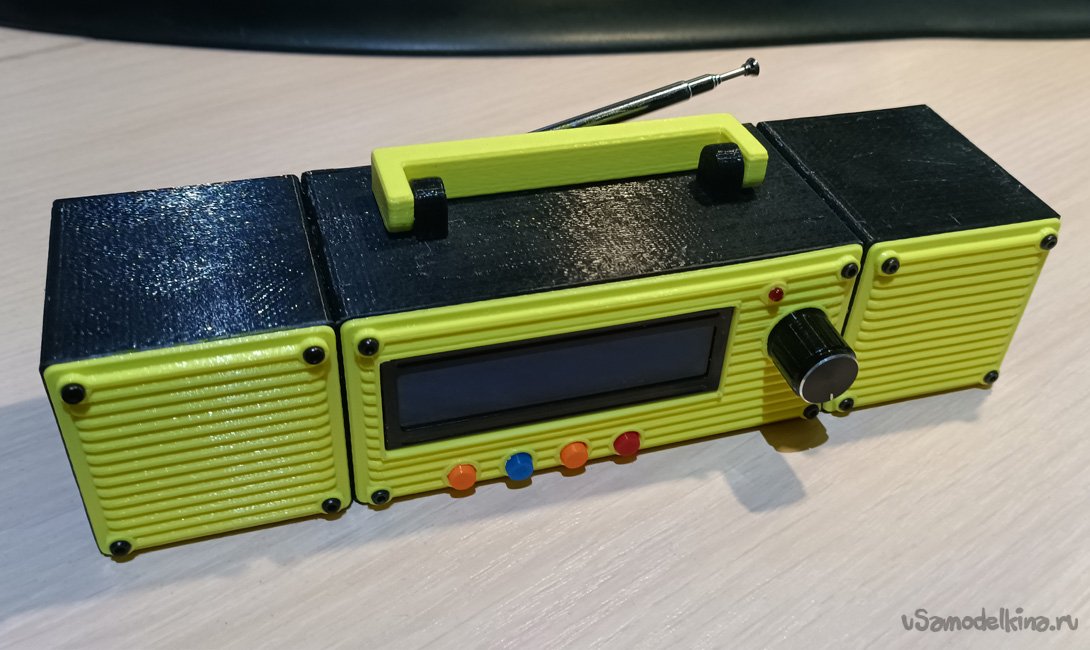
Радио имеет элементы управления:
- регулятор громкости, совмещенный с выключателем;
- 4 кнопки управления (переход по станциям/частоте; выбор типа перехода (станция, шаг частоты); отключение/включение подсветки экрана);
- светодиод.
Возможности радио:
- поиск ближайшей по частоте станции (вперед-назад);
- изменение FM частоты с заданным шагом (вперед-назад);
- включение/выключение RDS (получение текстовой информации от станции: название, время, программа и пр. – если станция это передает и прием качественный);
- включение/выключение усиления низких частот;
- включение/выключение режима МОНО;
Автономная работа может быть обеспечена добавлением аккумулятора и зарядной платы. Но в данной реализации такая задача не ставилась – радио работает от адаптера 5В через разъем Type C.
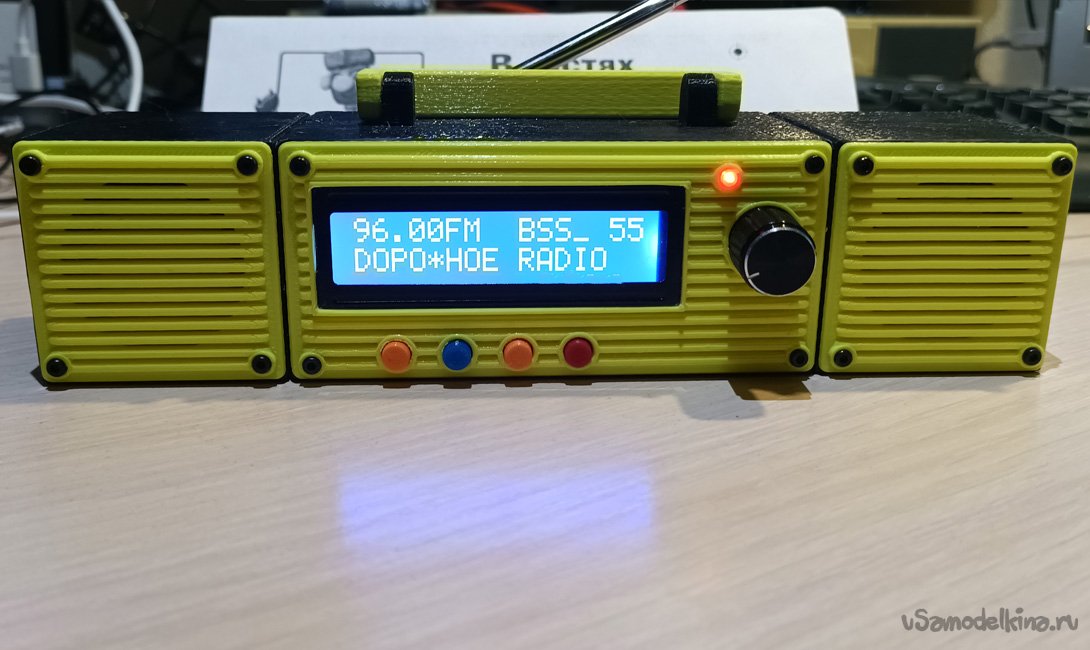
На LCD экран (16 символов в 2 строки) выводится:
- текущая частота;
- наименование станции (либо из RDS, либо из таблицы станций – заводится в настройках, но об этом ниже);
- иконки в виде букв и цифр: усиление басов (B), режим моно/стерео радио (S), режим моно/стерео приема станции (S), включен ли RDS (R), уровень сигнала;
- служебная информация (вызывается кнопками управления).

Итак, приступим:
Материалы и инструменты:
Для работы нам понадобятся:
- 3D-принтер с пластиком нужного цвета (в данной реализации: корпус черный, цвет передней панели лимонный, любые другие цвета для кнопок на панели);
- паяльник с припоем;
- соединительные провода для пайки;
- надфили, наждачная бумага для обработки пластика;
- винт M3x5 для крепления телескопической антенны и платы – 5шт.;
- вставки М3x4x5 для крепления платы и антенны – 5шт. (опционально – если пластик не мягкий – можно вкручивать винты в пластик);
- винт M3x10 для крепления панели кнопок к корпусу – 2шт.;
- вставки М3x4x5 для крепления панели кнопок – 2шт. (опционально – если пластик не мягкий – можно вкручивать винты в пластик);
- винт M3x8 для крепления ручки к корпусу – 2шт. (я использовал винты от системного блока – которые с шестигранником – их удобно закручивать, когда отверткой не подлезть);
- винт М3х8 с гайкой для крепления колонок к корпусу – 8 шт.;
- винт M2x8 с гайками для крепления разъема Type С – 2шт.;
- винт М2х4 для крепления дисплея к корпусу – 3 шт.
- винт M2x12 с гайками для крепления передних панелей к корпусу и колонкам – 12шт.;
- отвертки для винтов М3 и М2;
- ручная минидрель со сверлом 2мм и 3мм;
- контактные разъемы папа/мама - опционально, если соединения делать на разъемах;
- электронные компоненты (ссылки приведены исключительно для получения информации о внешнем виде и параметрах компонентов):
- радиомодуль RDA5807M - 1 шт.;
- LCD1602 с I2C – дисплей – 1 шт.;
- микроконтроллер WEMOS D1 Mini – 1 шт.;
- плата усилителя мощности PAM8403 – 1 шт.;
- динамик 40мм – 2 шт.;
- разъем Type-C «мама» (или любой другой для внешнего питания 5В) – 1 шт. (если использовать другой разъем, то необходимо будет переделать соответствующее гнездо или вывести шнур питания наружу через отверстие для разъема);
- телескопическая антенна – 1 шт.;
- светодиод 3мм - 1 шт.
- микропереключатель 6x6 с ножкой 12-13мм - 4 шт.;
- резистор 300-500 Ом (зависит от тока светодиода, чем больше значение – тем меньше яркость) – 1 шт.
- блок питания 5В с соответствующим разъемом для внешнего питания (в моем случае – Type C);
Шаг 1: печать деталей корпуса на 3D-принтере
Для печати корпуса необходимо скачать архив с stl-файлами ( ). В слайсере выбрать стандартное или высокое качество печати. Распечатать все элементы корпуса. Все детали печатаются без поддержек. Но в зависимости от пластика и положения детали на столе принтера может понадобиться использование режима «брим».
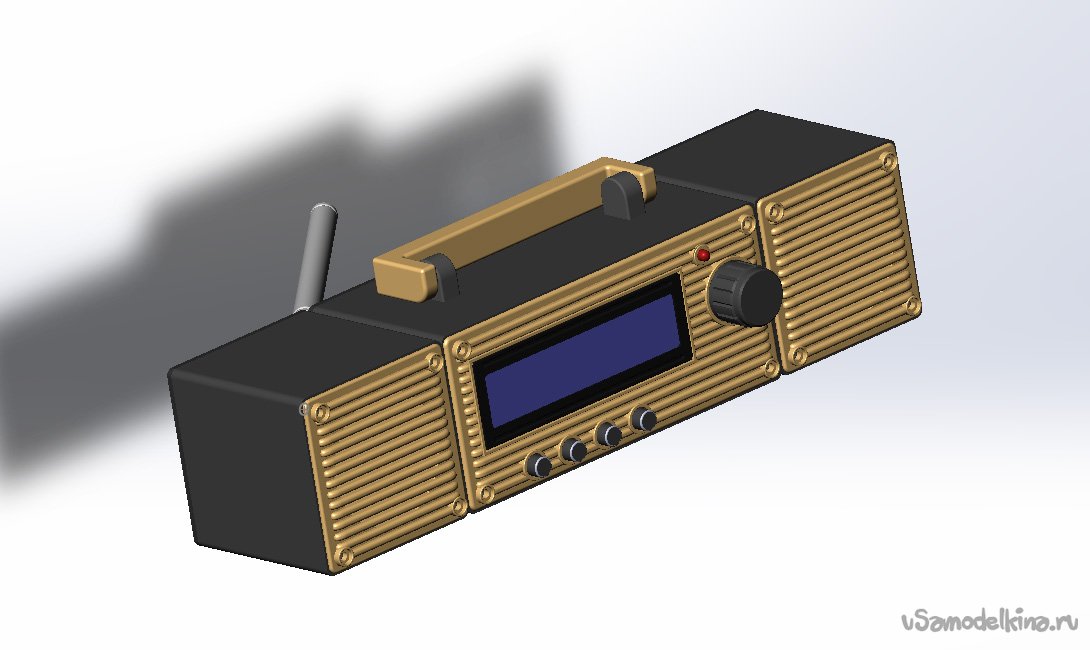
Необходимо распечатать пластиком нужного цвета:
- для блока радио:
- корпус;
- заднюю крышку корпуса радио;
- переднюю панель корпуса;
- держатель кнопок;
- ручку;
- крепление для ручки;
- колпачки на кнопки;
- держатель антенны;
- корпус для разъема Type C;
- колпачок на резистор усилителя (опционально – если нет в комплекте к усилителю);
- для колонок:
- корпусы колонок;
- задние крышки колонок;
- крепления динамика;
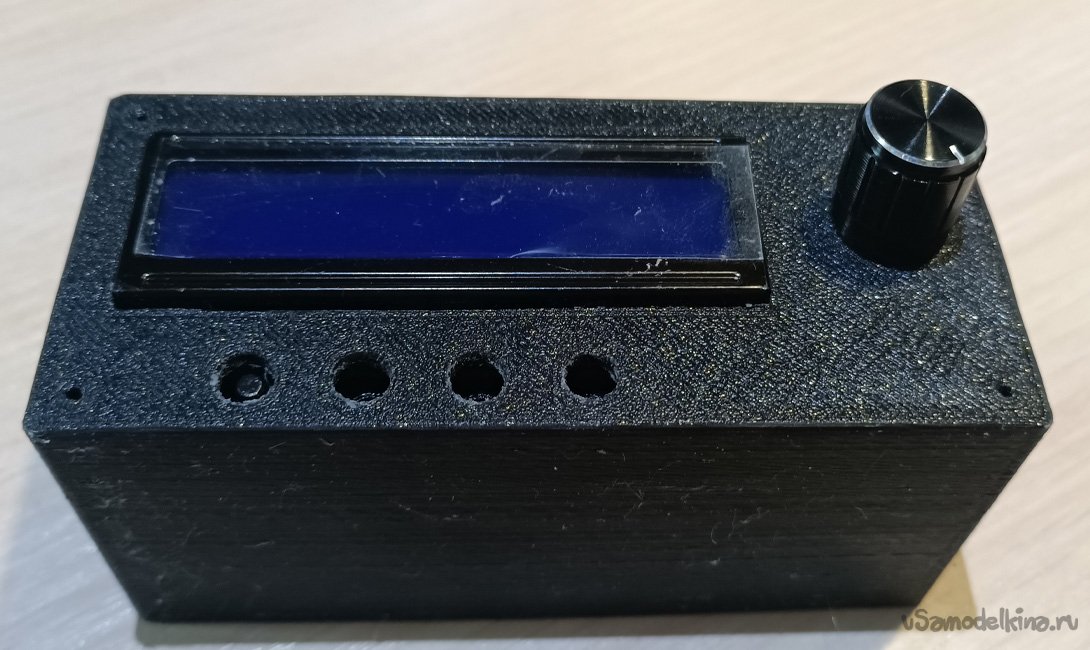
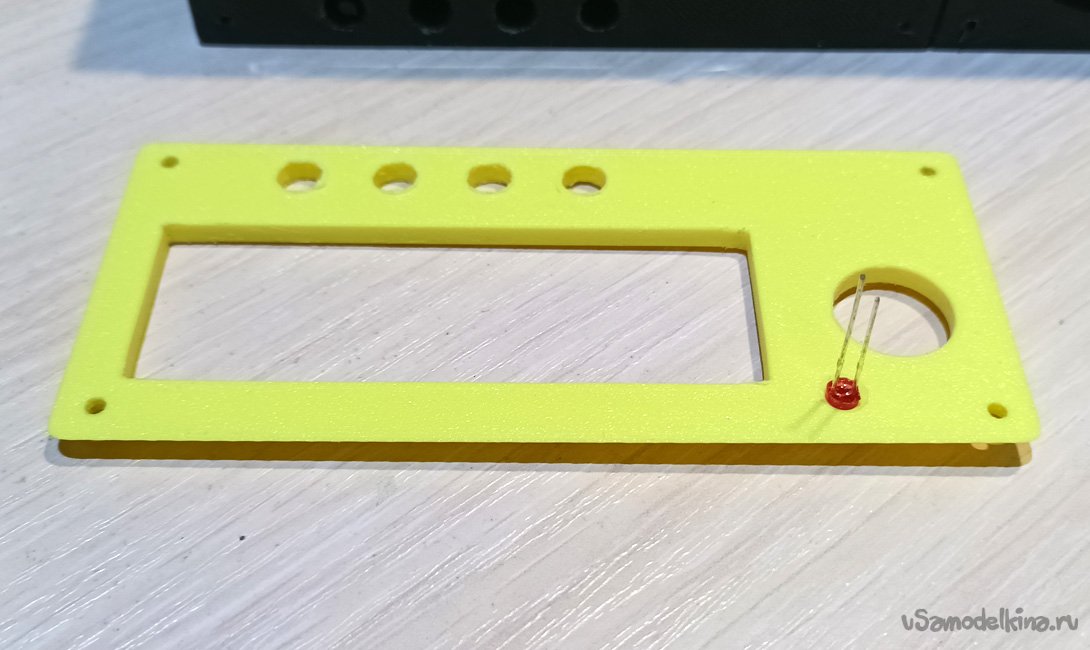

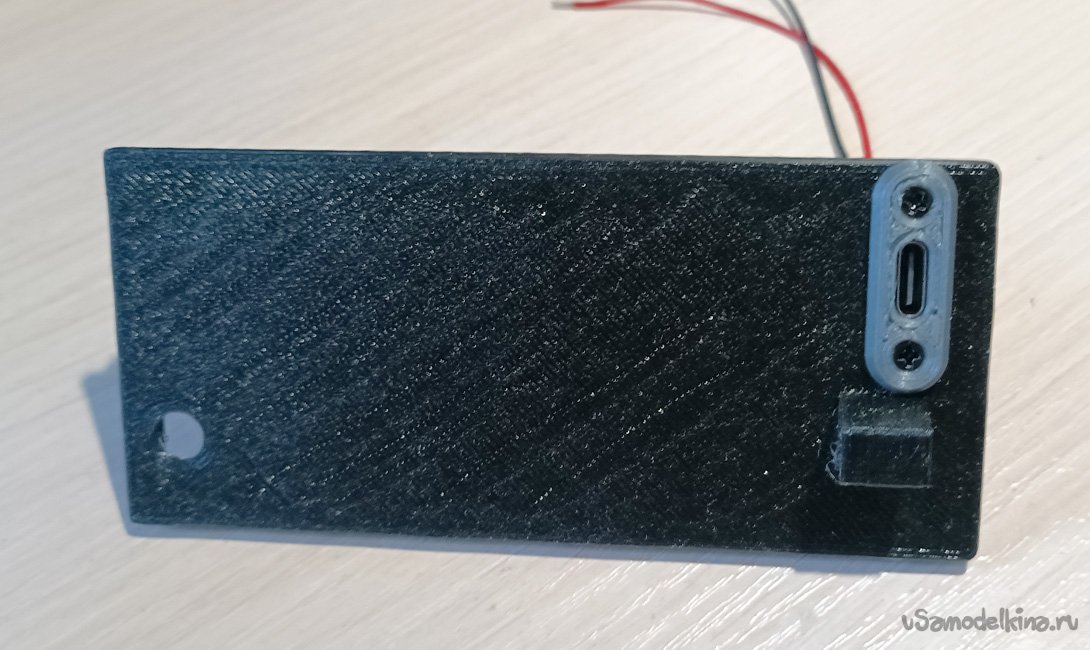
Цвета пластика для корпуса и передних панелей можно подобрать по вкусу.
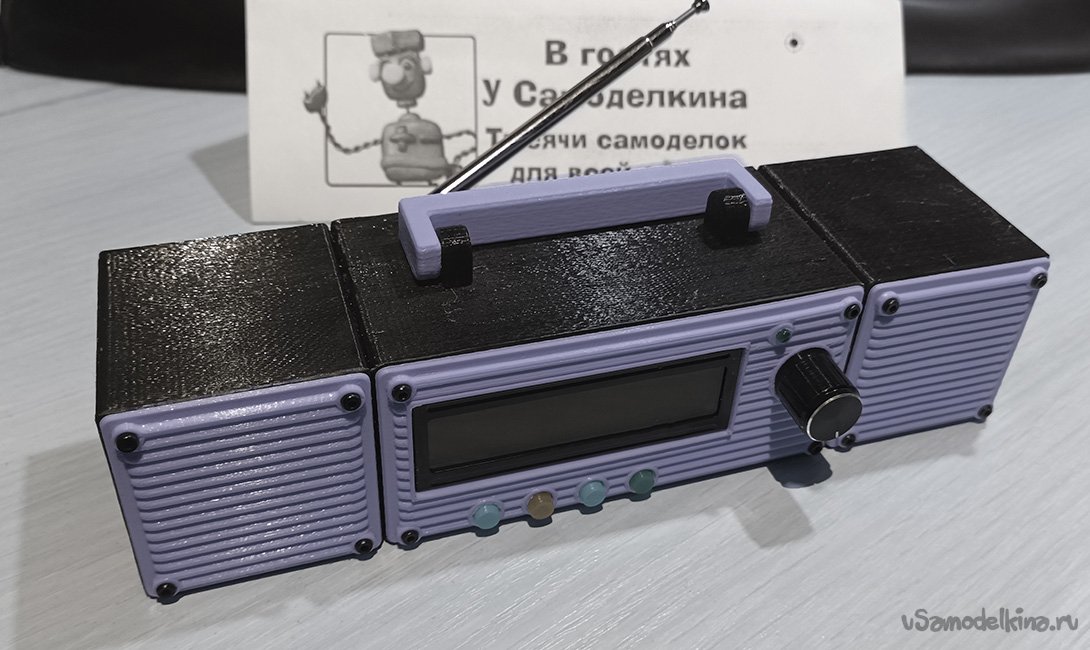
Чтобы убедиться, что все компоненты подходят друг к другу необходимо сделать пробную сборку. При необходимости надфилем обработать отверстия, чтобы винтики и электронные элементы плотно устанавливались в свои места. Особенно может потребоваться подогнать вырез для дисплея, т.к. у разных производителей может быть разное смещение рамки дисплея относительно платы. Колпачки кнопок должны свободно перемещаться в отверстиях корпуса и передней панели.
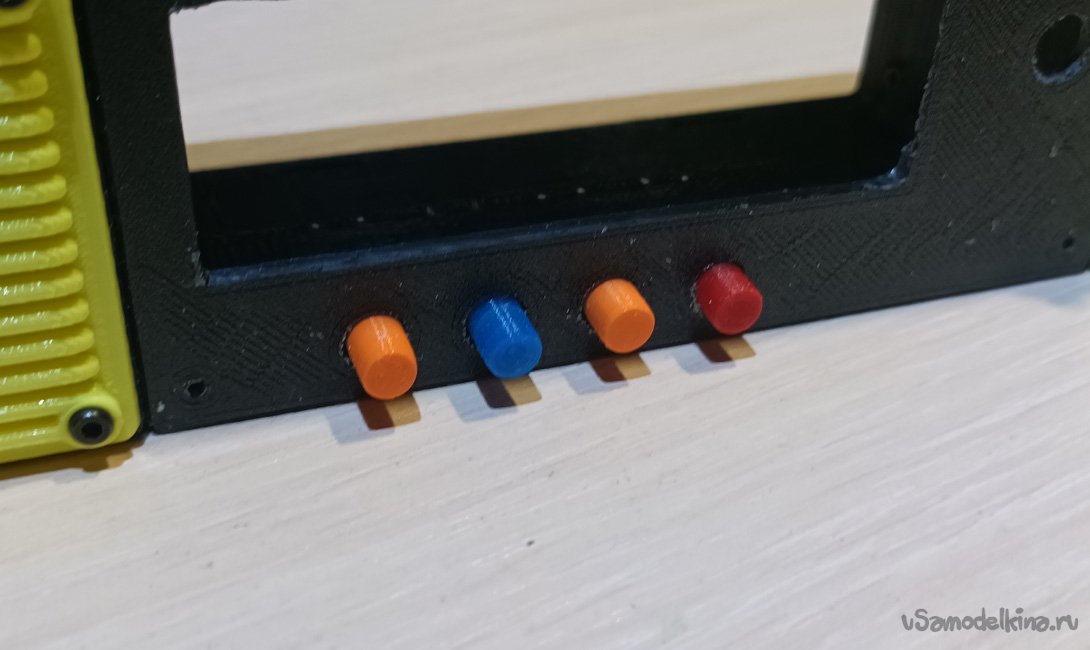
Лицевая панель печатается «лицом» вверх.
Боковые отверстия в корпусе сделаны не сквозные – для случая, если будет делаться только одна колонка или колонки не будут крепиться к корпусу (но это уже другая история). После печати необходимо отверстия для колонок досверлить сверлом 3 мм.
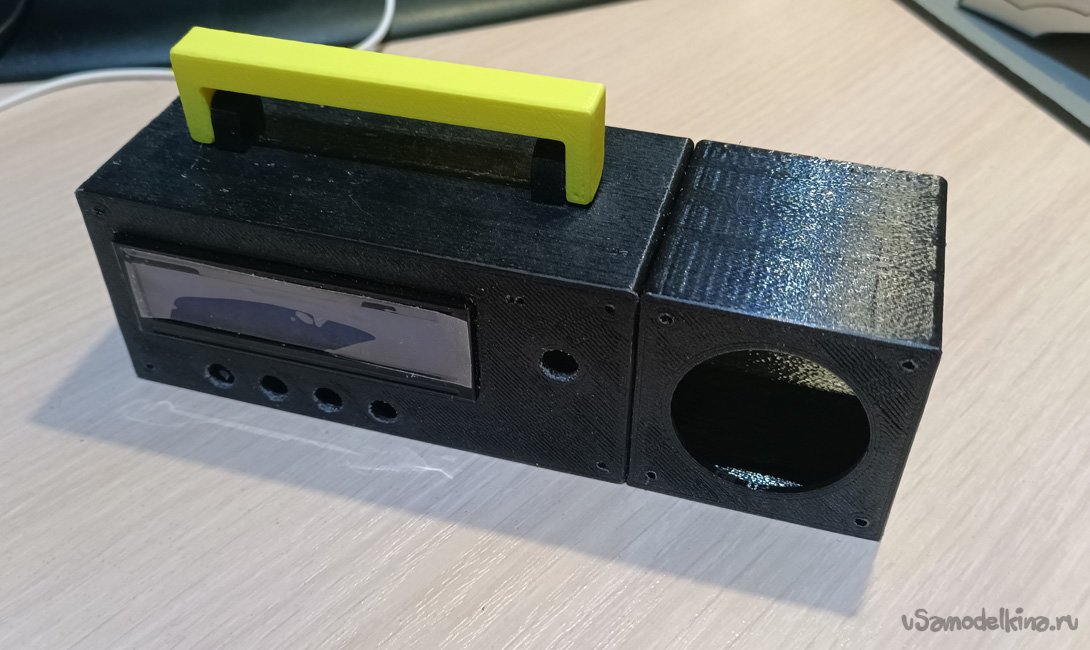
Корпус печатать передней стенкой на стол. После печати прочистить отверстия для винтов. Корпус печатается дольше всего.
Ручка печатается «лежа».
Корпус для разъема Type С печатается без поддержек.
К разъему Type С («мама») припаиваются в соответствии со спецификацией (обычно крайние контакты) провода. Провода просовываются в корпус для разъема. За эти провода разъем втягивается в корпус – он должен плотно полностью войти во внутрь.
Устанавливается разъем на заднюю стенку корпуса. Разъем прикручивается винтиками М2 с гайками.
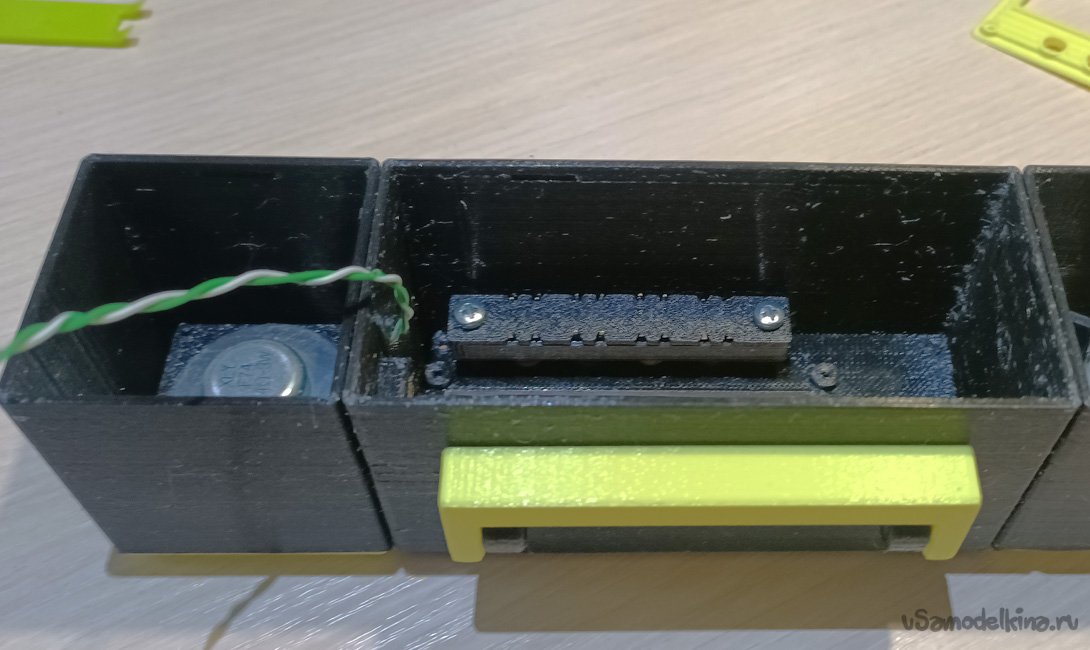
Шаг 2: сборка панели кнопок
Сборку электронных компонентов производить согласно схеме (все сопротивления подтяжки кнопок номиналом 10К):
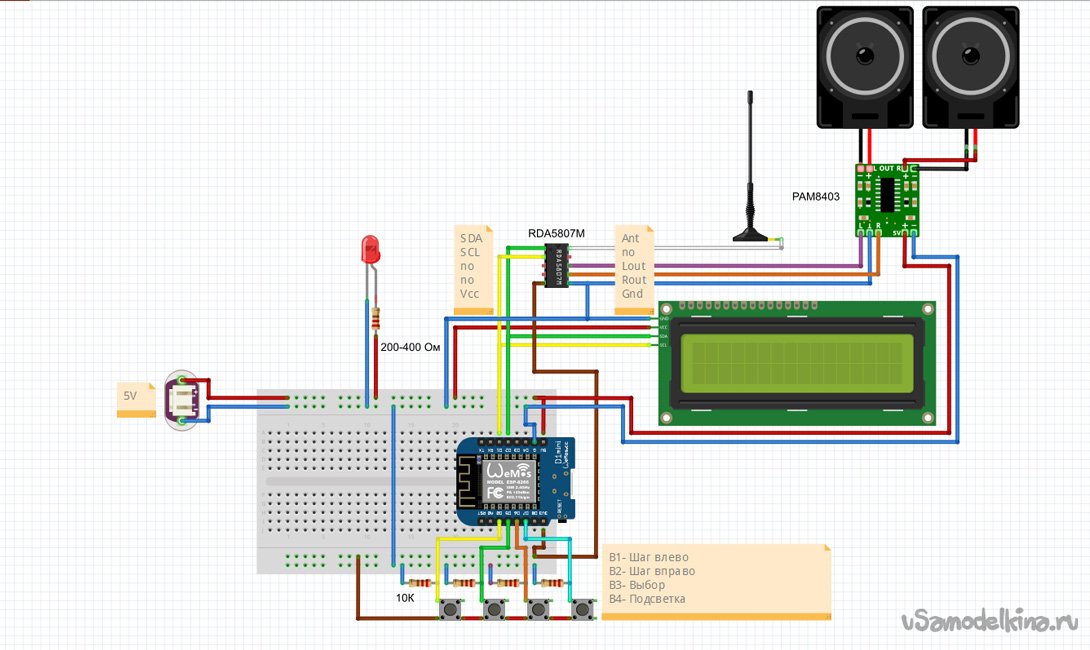 Чем больше значение сопротивления на аноде светодиода, тем меньше яркость. Можно подобрать опытным путем нужную яркость.
Для сборки панели кнопок необходимо вставить микровыключатели в посадочные места, аккуратно припаять провода согласно схеме и накрыть крышкой панели. Панель в сборке прикручивается к корпусу (предварительно одеть колпачки на ножки микровыключателей). Если пластик мягкий, то в корпусе радио в места вкручивания винтов нужно установить с помощью разогретого паяльника металлические вставки, в которые будут вкручиваться винты.

Шаг 3: сборка колонок
Колонки собираются в соответствии с приведенной схемой.
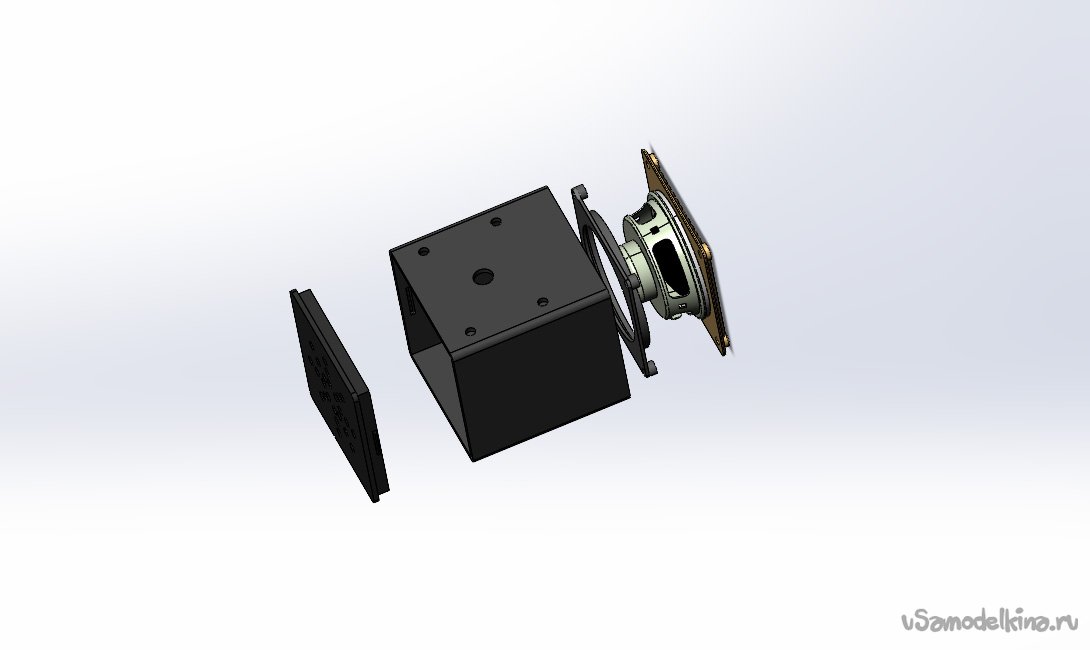
Перед креплением необходимо к динамикам припаять соединительные провода и вывести их через центральное отверстие в боковой стенке.
Задние крышки защелкиваются. Для открывания крышки можно воспользоваться лезвием или канцелярским ножом.
Прикрепить колонки к корпусу радио, вывести провода динамиков через центральные отверстия внутрь корпуса радио.
Шаг 4: подготовка радиомодуля
Так как радиомодуль имеет шаг отверстий, не совпадающий с шагом на макетной плате, то придется либо припаивать модуль на плату проводками, либо делать переходник.

С припаиванием все понятно, а переходник делаем либо припаиванием контактного разъема типа «папа» к контактам радиомодуля (контакты разъема придется подогнуть), либо через макетную плату:
- вырезаем из макетной платы прямоугольник размером 5x6 отверстий;
- припаиваем разъемы 5P1 по краям платы;
- с помощью луженого провода припаиваем контакты разъемов к соответствующим контактам радиомодуля.

Шаг 5: подготовка платы
На плате должны быть размещены микроконтроллер, радиомодуль и разъемы (опционально).
Плата должна крепиться к задней стенке радио. Для этого на задней крышке есть 4 «ноги», в которые вкручиваются крепежные винты. При необходимости в «ноги» можно установить металлические вставки с резьбой.
Плата вырезается из прототипной платы подходящего размера. На рисунке приведены расстояния между отверстиями.
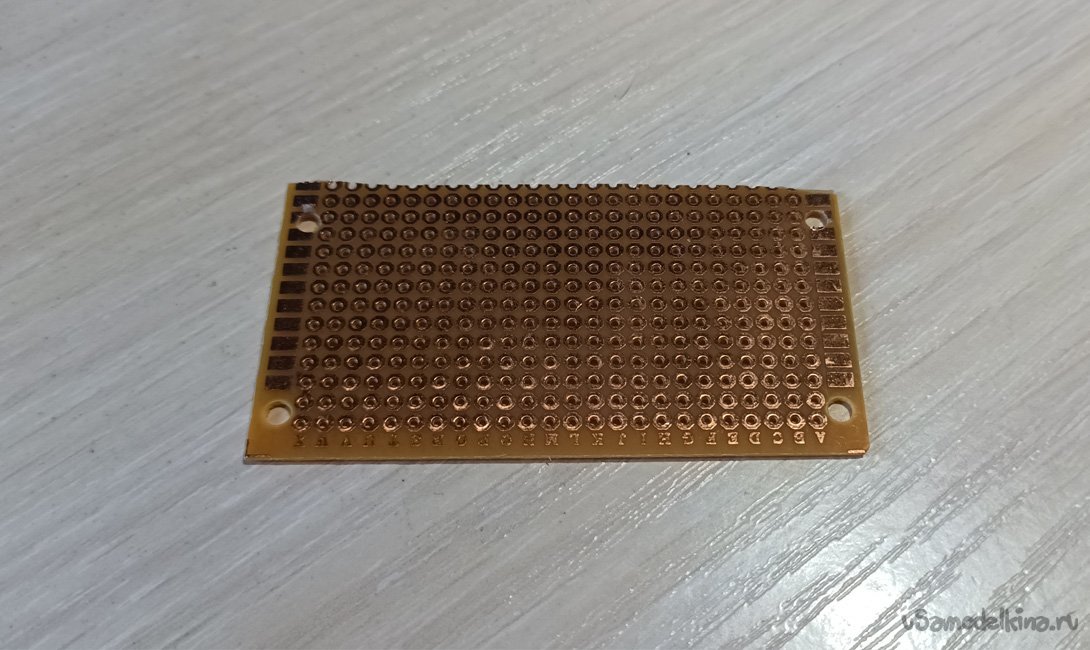
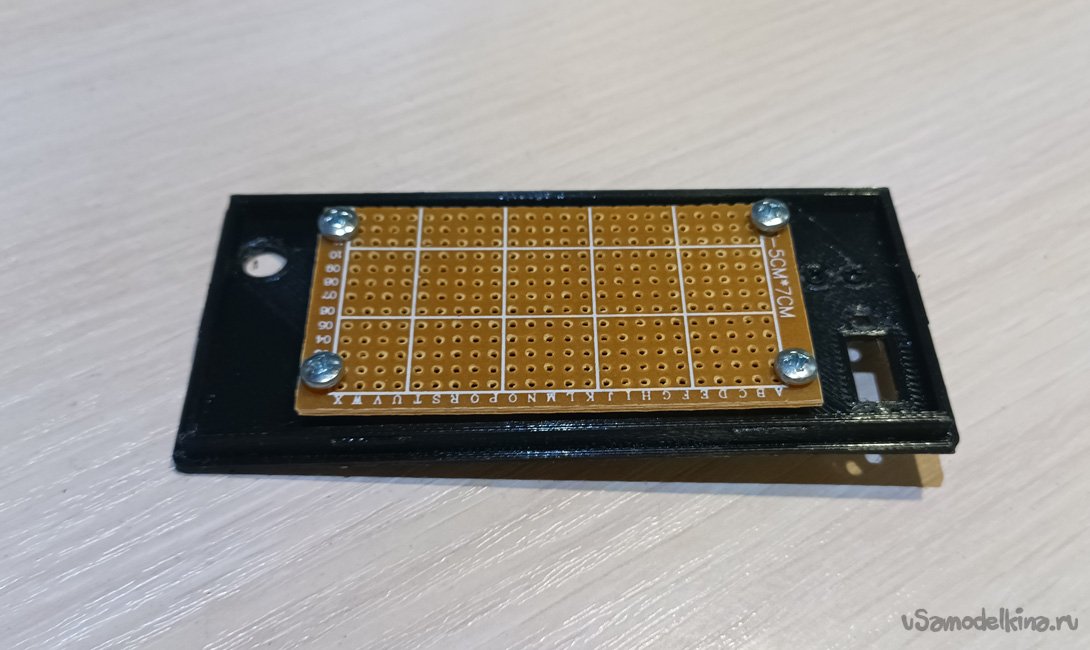
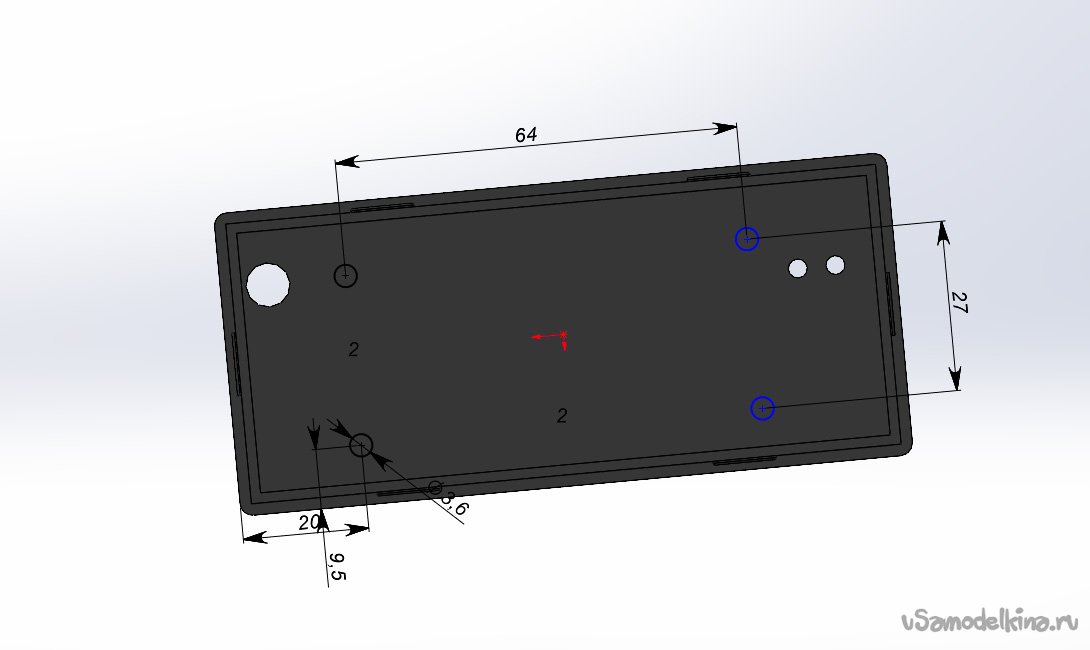
Элементы на плате размещаются произвольно. Соединения должны пропаиваться качественно в соответствии со схемой.
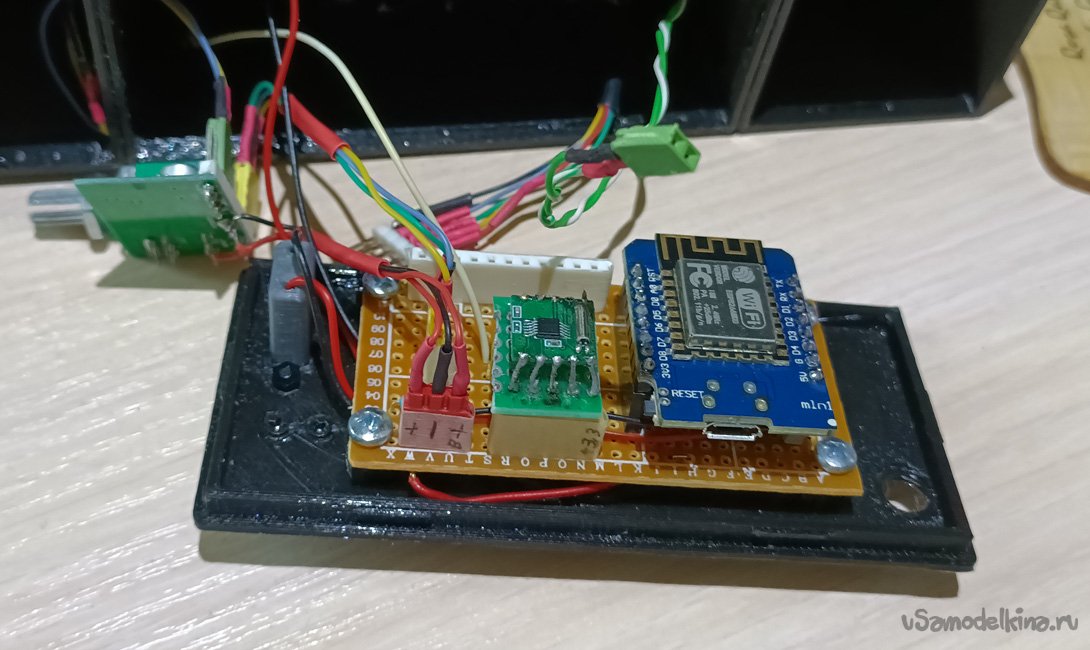
Рекомендуется использовать разъемы для установки компонентов и соединений с другими элементами (усилитель, динамики, кнопки и т.д.).
При желании можно сделать разводку платы и заказать или вытравить плату самому.
Шаг 6: прошивка микроконтроллера
В микроконтроллер необходимо загрузить прошивку из архива ( ). Как загрузить прошивку – подробно описано в статье (см. Шаг 3 статьи).
После загрузки прошивки к контроллеру можно со смартфона или ноутбука подключиться как к точке доступа с именем «RadioFM» (пароль: 0987654321). Далее в браузере необходимо ввести адрес микроконтроллера: 192.168.4.1.

Используя веб-интерфейс, можно убедиться, что прошивка загрузилась, и произвести нужные настройки, например, параметры подключения к WIFi, чтобы иметь возможность менять настройки и управлять радио через браузер ПК в локальной сети.
Шаг 7: сборка электрической схемы
На данном шаге в соответствии с электрической схемой соединяются все компоненты (включая антенну) и проверяется работоспособность радио.
После соединения всех электронных элементов необходимо проверить корректность соединений и работоспособность схемы.
При включении должен засветиться экран: на нем выводится имя программы («Radio FM») и по очереди сообщения об инициализации соответствующих библиотек.
Если все работает (настраивается станция, все кнопки функционируют, светодиод горит, радио играет) – можно собирать и устанавливать все в корпус.
Дисплей крепится изнутри корпуса тремя винтиками М2х4, которые вкручиваются в «ножки». Четвертое отверстие дисплея прижимается к корпусу винтом с гайкой, который крепит переднюю панель.

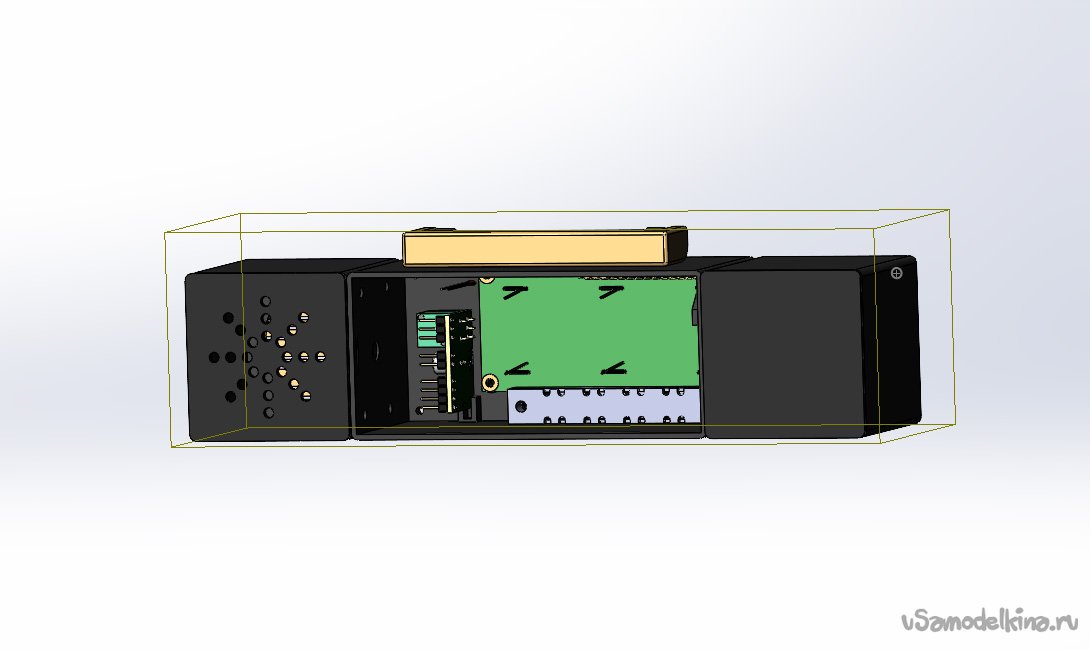
Чтобы питание подавалось от выключателя, совмещенного с регулятором громкости усилителя PAM8403, необходимо питание 5В подавать на усилитель, а с контакта выключателя подавать питание на МК и дисплей.
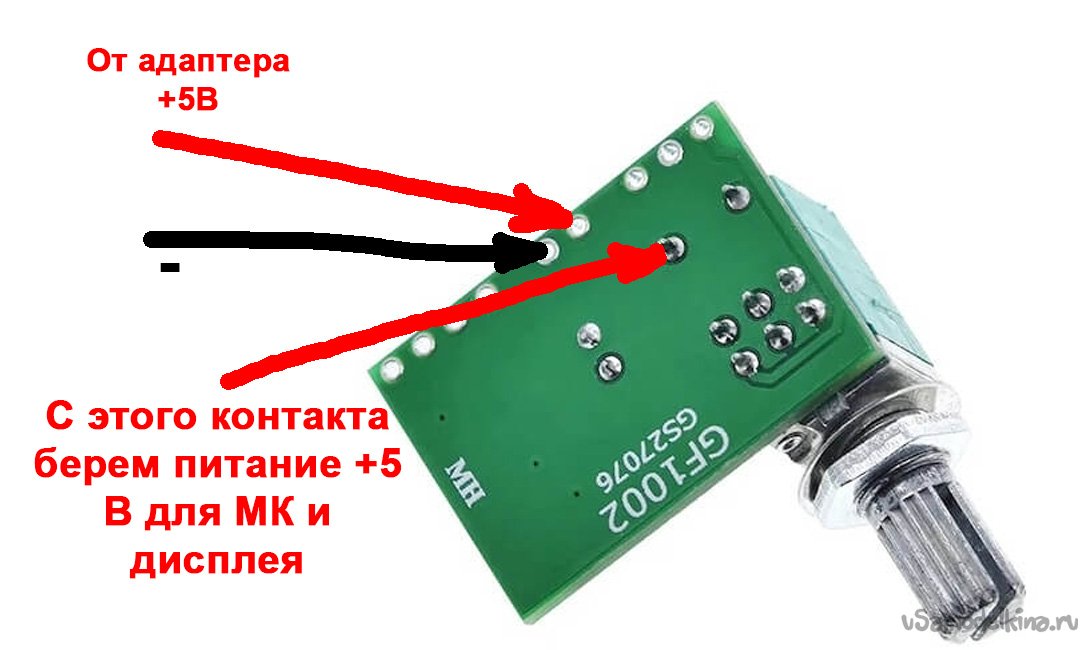
ВНИМАНИЕ: Обратите внимание, что радиомодуль питается от +3.3V, а дисплей и усилитель от +5V! Поэтому радиомодуль берет питание от пина +3.3V МК.
После сборки корпуса еще раз убедиться, что все функции работают.
Заключение
Документированные и "недокументированные" возможности:
- 2я кнопка слева:
- при однократном нажатии переключает режим сканирования (по станциям/с фиксированным шагом);
- при трехкратном нажатии отображает бегущую строку с информацией о WiFi;
- при четырехкратном нажатии вывод бегущей строки данных о радиомодуле;
- пятикратное нажатие сбрасывает настройки на значения по-умолчанию.
- крайняя правая кнопка:
- при однократном нажатии включает/выключает подсветку дисплея;
- при двукратном нажатии переключает режим воспроизведения МОНО/СТЕРЕО;
- при трехкратном нажатии включается/выключается режим RDS;
- при удержании включается/выключается режим усиления басов.
- через веб-интерфейс можно менять частоты и названия станций. Следите, чтобы частоты не повторялись (контроля нет), станции вводить только латиницей. Интерфейс вроде интуитивно понятный - можно разобраться, что за что отвечает.
- все настройки, включая частоту приема, при повторном включении радиоприемника восстанавливаются на момент выключения.
При разработке прошивки использовались, в том числе, библиотеки GyverLibs. Спасибо разработчикам за библиотеки!
При изучении радиомодуля было выявлены некоторые особенности (возможно, что это особенность конкретного экземпляра):
1. RDS либо не работает, либо возвращает кракозяблики. Возможно это связано с проблемным приемом в панельном доме. Но в сети также попадается много комментариев про нестабильную работу RDS. Поэтому в модуле было решено добавить редактируемую таблицу соответствия радиочастот радиостанциям. По умолчанию зашиты основные станции в г. Москва.
2. Функция включения усиления басов и включения режима МОНО на используемом усилителе и динамиках незаметна. Возможно это связано с недостаточным качеством используемых динамиков.
Из проблем, с которыми пришлось столкнуться: на дисплее LCD некрасиво выглядит бегущая строка и версия прошивки использованного дисплея не поддерживает кириллицу.
В принципе собранную конструкцию можно модернизировать, перепрограммировав микроконтроллер под нужные функции, например, раз есть связь с локальной сетью, сделать отображение часов, дня недели, погоды и прочее, сделать будильник (чтобы приемник включался по расписанию), добавить управление с пульта и т.д. Тут уже кому что нужно, и на сколько хватит фантазии.
Успехов в реализации и новых идей!